
Final Project / 12
Web UI 交互设计
CLI 适合开发调试,但面试诊断的用户不是开发者——他们是准备面试的候选人。
TUI 的问题很明显:
- 显示局限:诊断报告有表格、分数、对比视图,终端排版做不到直观
- 交互局限:上传文件、录音、模拟面试的即时反馈,CLI 体验很差
- 门槛高:装 Node.js、配环境变量、敲命令——90% 的目标用户到不了这一步
所以 Web UI 不是“锦上添花”,是让产品真正可用的必要条件。
技术选型
| 层 | 技术 | 理由 |
|---|---|---|
| 框架 | Next.js 14 (App Router) | RSC + API Routes + 部署一体化 |
| UI 库 | shadcn/ui + Tailwind CSS | 组件质量高、可定制、不臃肿 |
| 状态管理 | Zustand | 轻量、TypeScript 友好 |
| 实时通信 | Server-Sent Events (SSE) | 单向流式输出,比 WebSocket 简单 |
| 录音 | MediaRecorder API | 浏览器原生,无依赖 |
| 图表 | Recharts | 分数趋势、雷达图 |
| 部署 | Vercel(前端)+ Railway(后端) | 各自最佳实践 |
为什么不用 WebSocket?
诊断是单向流——服务端持续输出诊断进度和结果,客户端只在开始时发一次请求。SSE 恰好满足,且 Next.js API Routes 原生支持。
页面结构
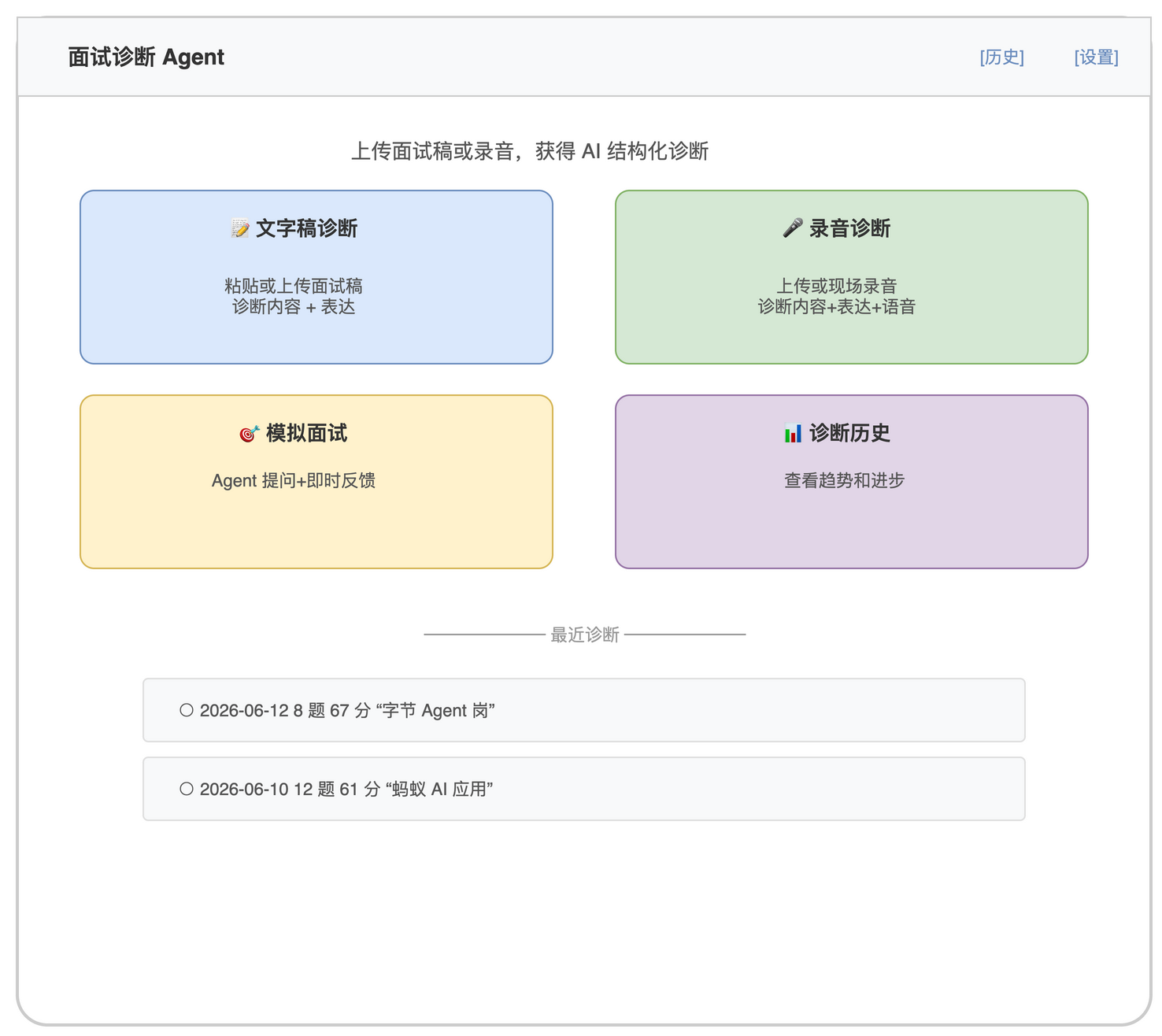
/                          首页(上传入口 + 功能介绍)
/diagnose                  诊断主页面(上传 → 实时诊断 → 报告)
/diagnose/[sessionId]      历史诊断报告查看
/mock                      模拟面试页面
/history                   诊断历史列表
/settings                  配置页面(模型、STT、偏好)
核心交互流程
Flow 1:文字稿诊断
flowchart TB
    subgraph "Step 1: 上传"
        A1[粘贴文字稿] --> A2[或上传 .txt/.md 文件]
        A2 --> A3[预览 + 自动检测格式]
    end

    subgraph "Step 2: 实时诊断"
        B1[逐题流式输出诊断进度] --> B2[每题完成后即时展示分数]
        B2 --> B3[进度条 + 当前题目高亮]
    end

    subgraph "Step 3: 报告"
        C1[总览: 总分 + 雷达图] --> C2[分题详情: 折叠面板]
        C2 --> C3[改进建议: 分层展示]
        C3 --> C4[导出 / 分享]
    end

    A3 --> B1 --> C1
Flow 2:录音诊断
flowchart TB
    subgraph "Step 1: 录音"
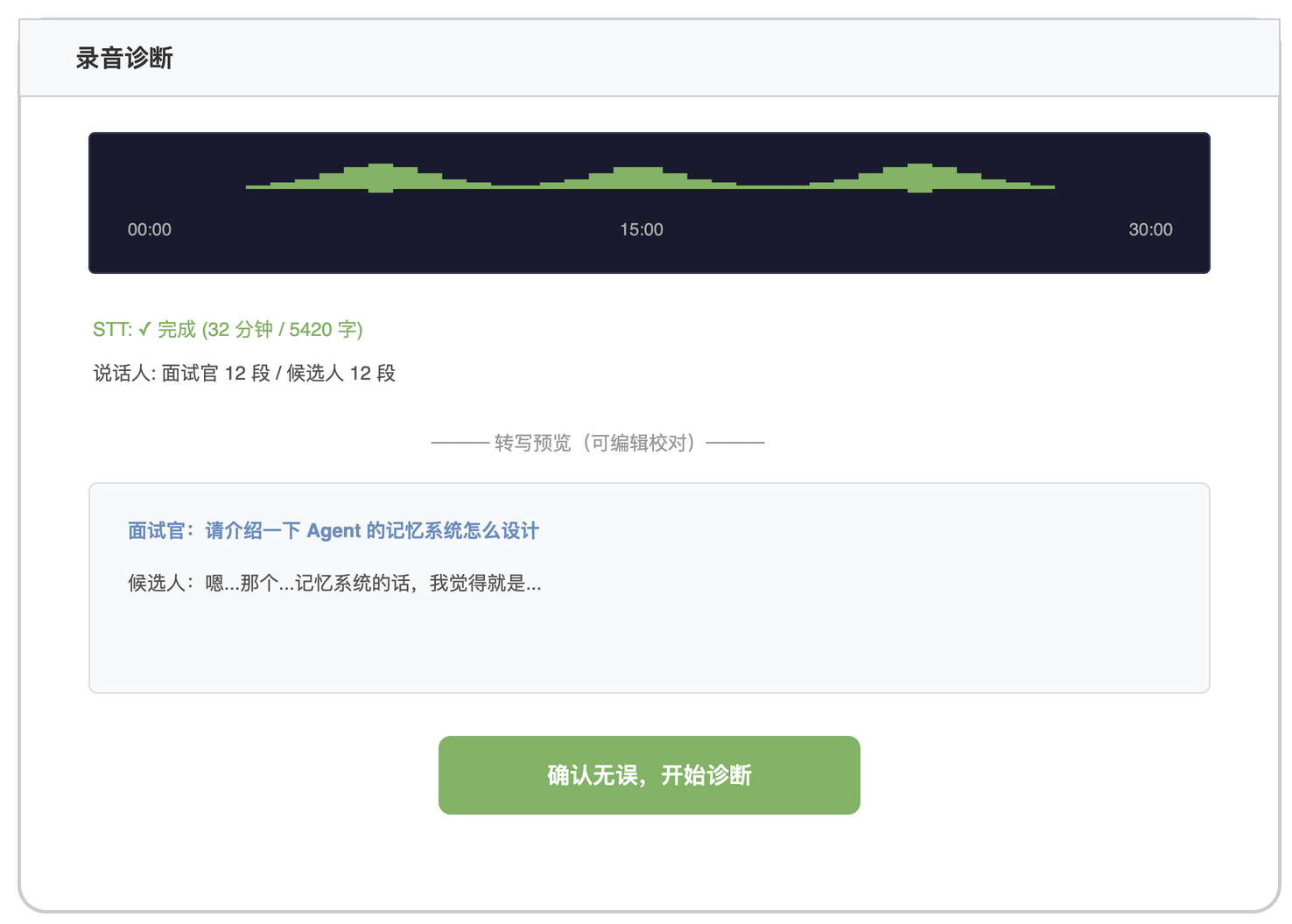
        R1[上传音频文件]
        R2[或浏览器直接录音]
        R1 & R2 --> R3[音频波形预览]
    end

    subgraph "Step 2: 处理"
        P1[STT 转写中...] --> P2[转写结果预览 + 人工校对]
        P2 --> P3[说话人标注确认]
    end

    subgraph "Step 3: 诊断"
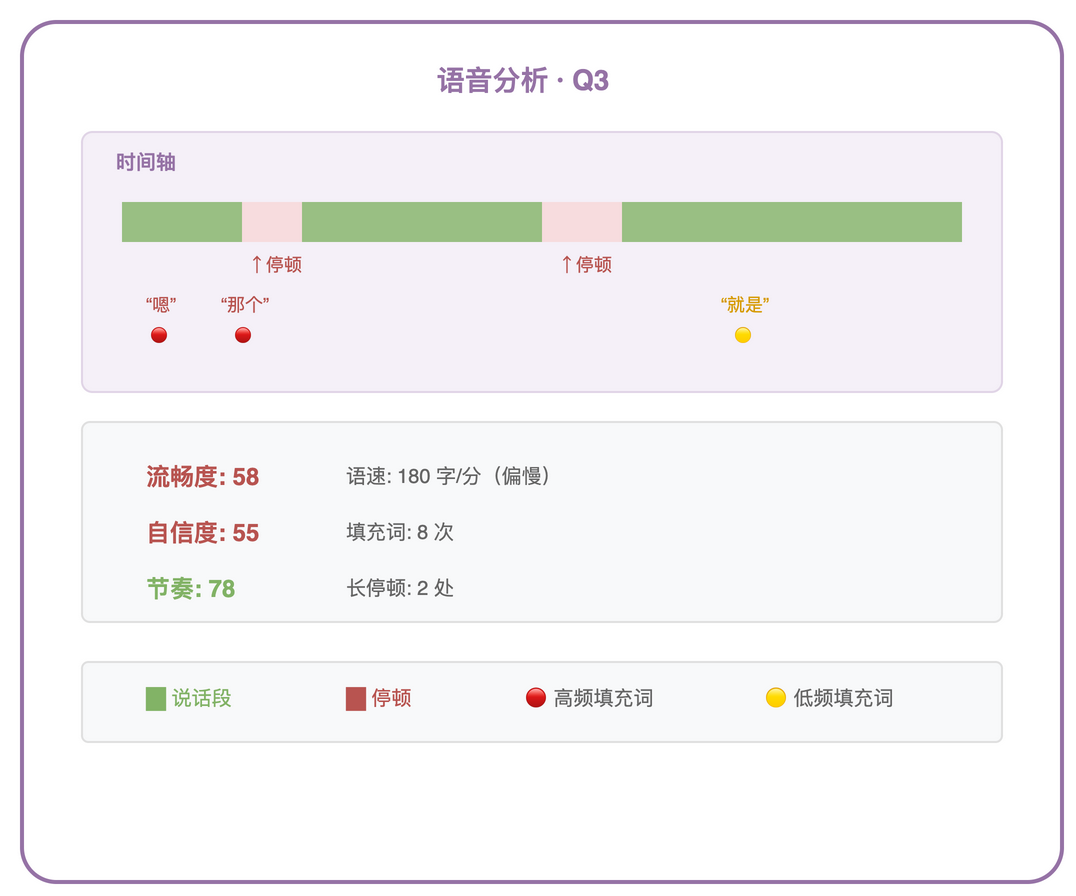
        D1[内容 + 表达 + 语音三维并行] --> D2[语音热力图: 填充词/停顿标注在时间轴上]
    end

    R3 --> P1 --> D1
Flow 3:模拟面试
flowchart TB
    subgraph "配置"
        M1[选择维度 + 题数]
    end

    subgraph "面试中"
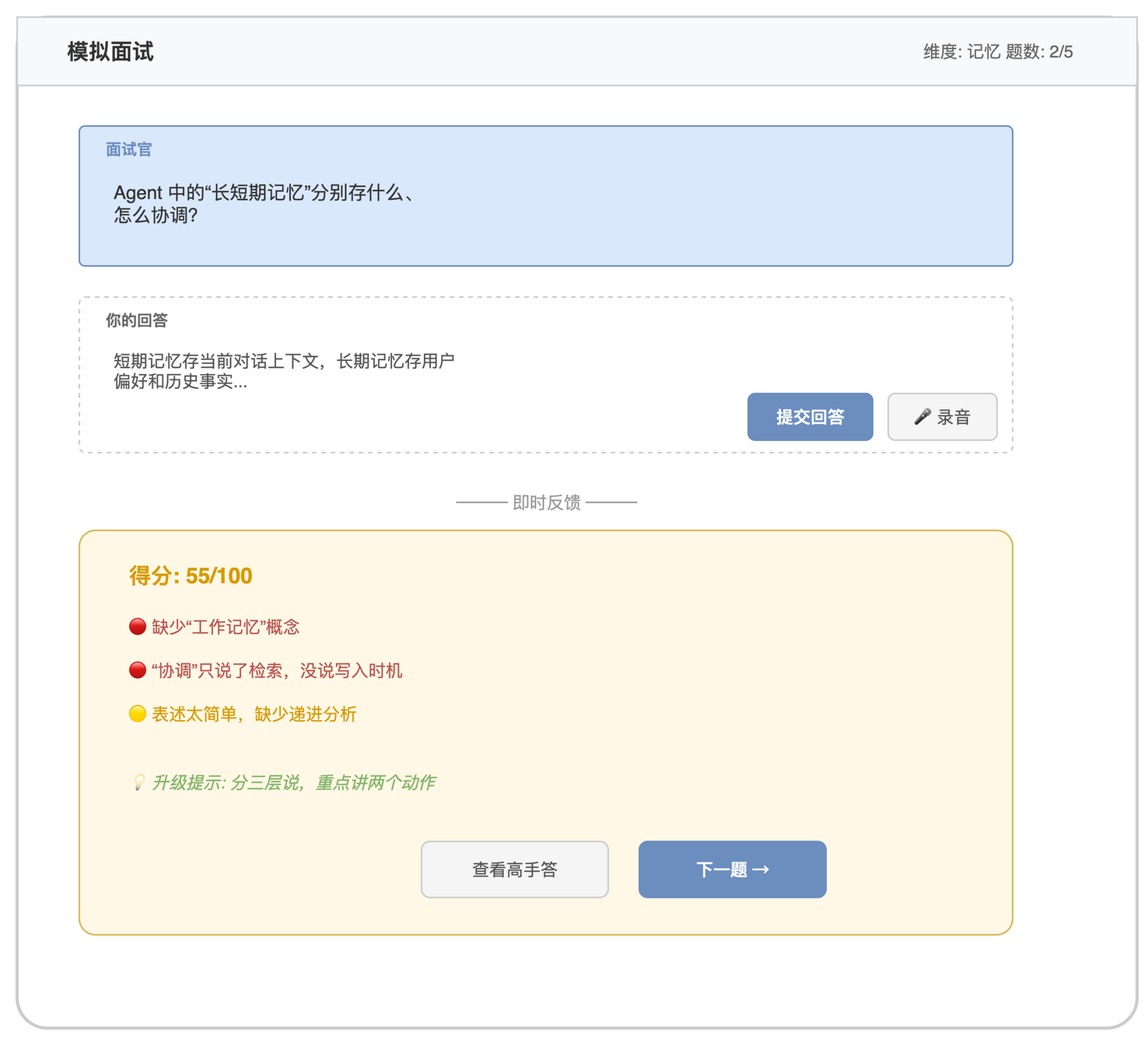
        M2[Agent 提问] --> M3[用户文字输入 或 语音回答]
        M3 --> M4[即时反馈: 得分 + 一句话点评]
        M4 --> M5{还有题?}
        M5 -->|是| M2
        M5 -->|否| M6[总结报告]
    end

    M1 --> M2
页面设计
首页 /
诊断主页面 /diagnose
分为三个阶段,渐进式展开:
阶段 1:输入
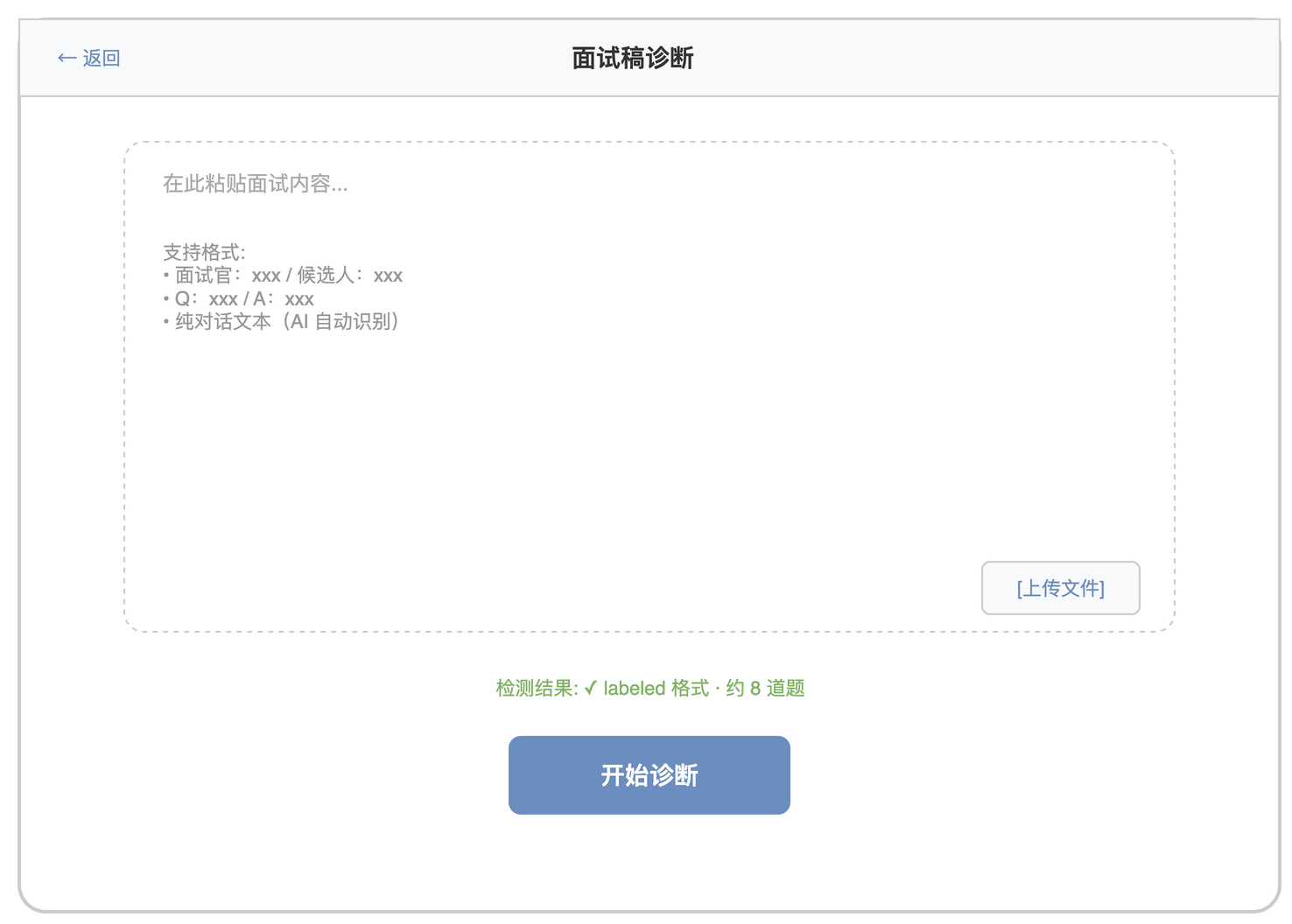
阶段 2:实时诊断(SSE 流式更新)
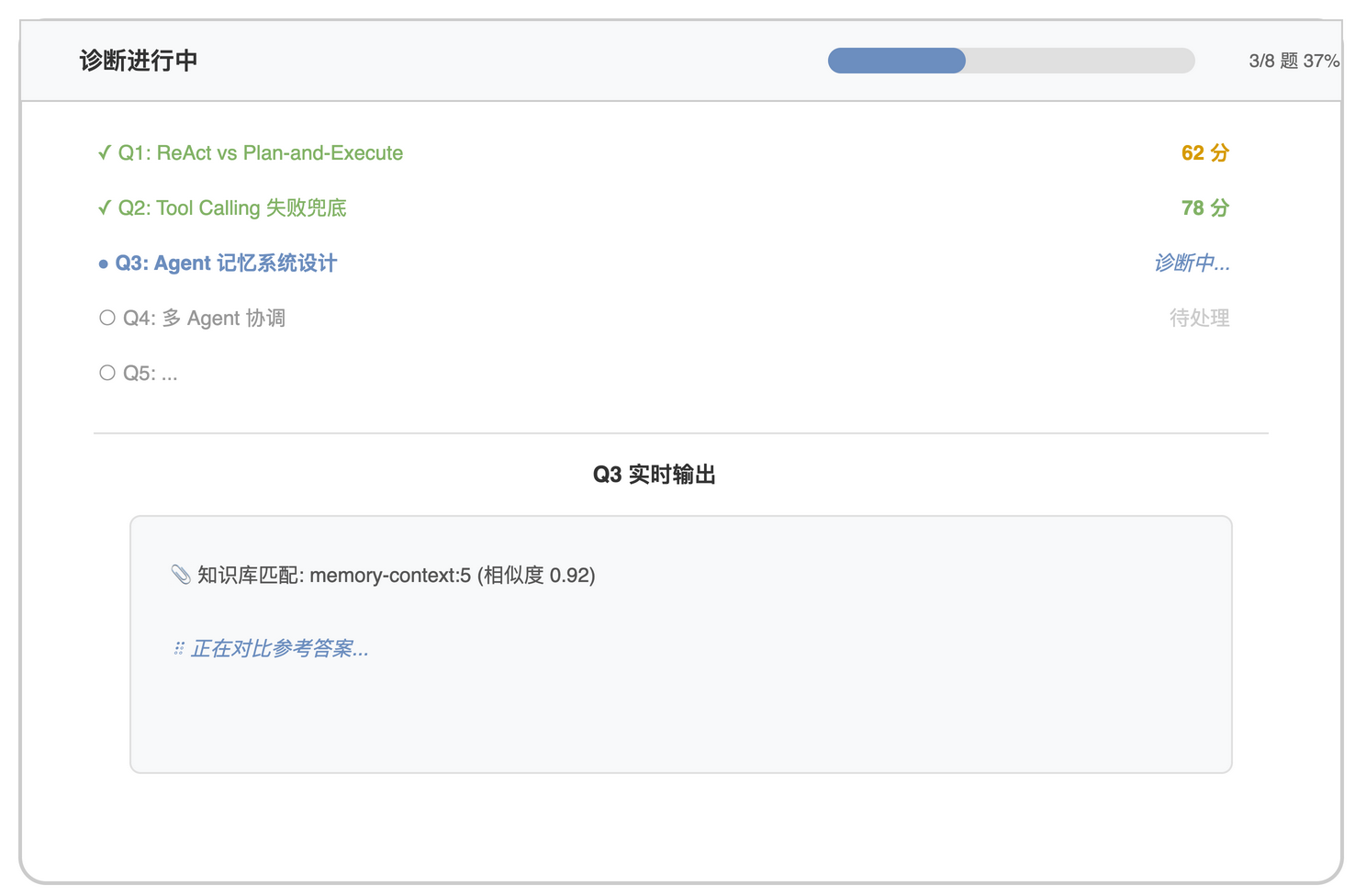
阶段 3:报告
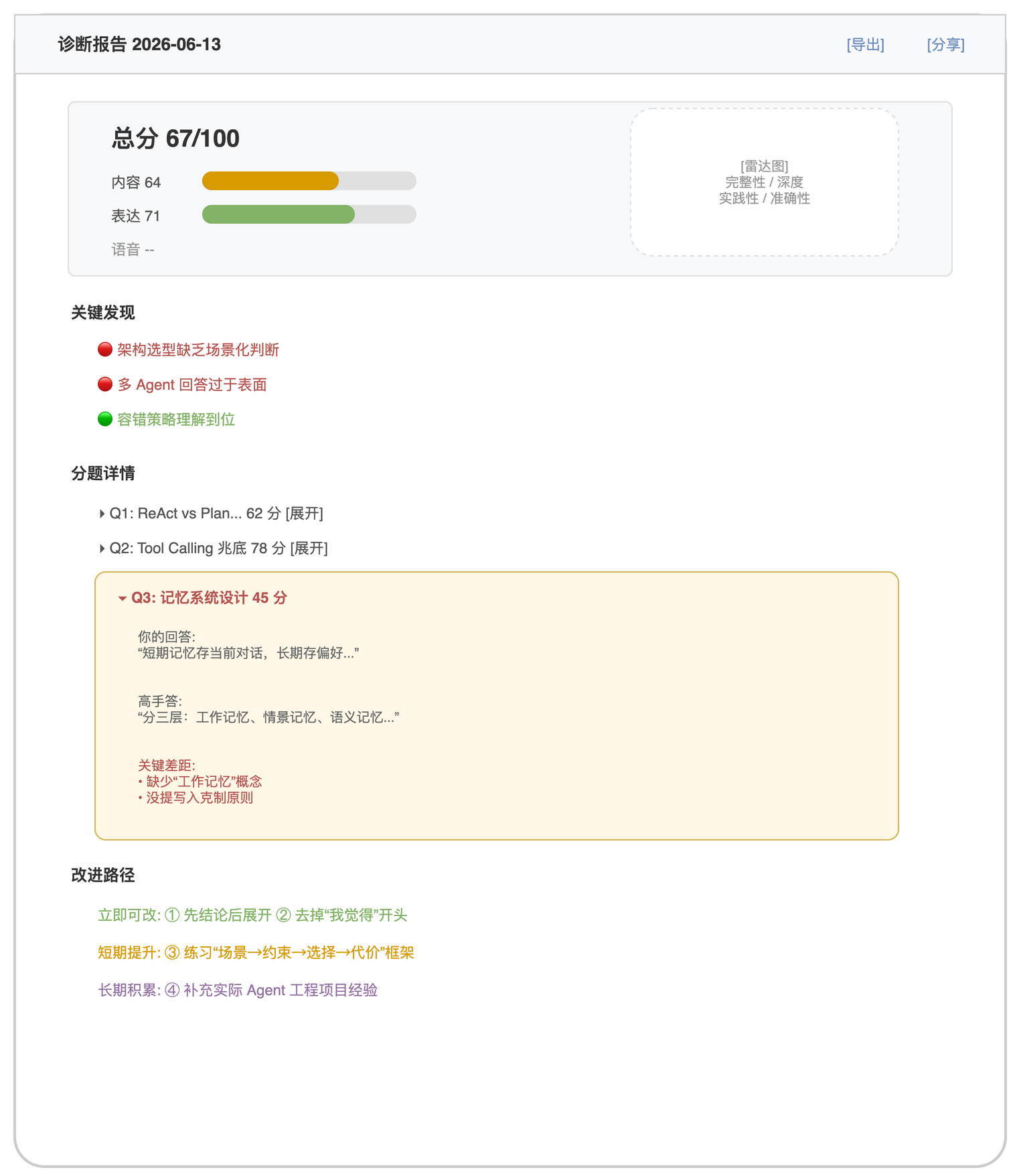
录音诊断 /diagnose?mode=audio
独特组件:
诊断报告中的语音维度展示:
模拟面试 /mock
组件设计
核心组件清单
components/
├── layout/
│   ├── Header.tsx              # 导航栏
│   ├── Sidebar.tsx             # 侧边历史列表
│   └── Footer.tsx
├── diagnose/
│   ├── TranscriptInput.tsx     # 文字稿输入(TextArea + 文件上传)
│   ├── AudioUploader.tsx       # 音频上传 + 波形预览
│   ├── AudioRecorder.tsx       # 浏览器录音组件
│   ├── ProgressTracker.tsx     # 实时诊断进度(SSE 驱动)
│   ├── QuestionCard.tsx        # 单题诊断结果卡片
│   ├── ScoreRadar.tsx          # 雷达图(四维/三维)
│   ├── CompareView.tsx         # 用户答 vs 高手答对比
│   ├── ImprovementPlan.tsx     # 分层改进建议
│   └── ReportExport.tsx        # 导出/分享按钮
├── speech/
│   ├── WaveformView.tsx        # 音频波形
│   ├── TimelineAnnotation.tsx  # 时间轴标注(填充词/停顿)
│   └── SpeechMetrics.tsx       # 语音指标卡片
├── mock/
│   ├── QuestionDisplay.tsx     # 面试官提问展示
│   ├── AnswerInput.tsx         # 用户回答(文字+语音)
│   ├── InstantFeedback.tsx     # 即时反馈面板
│   └── MockSummary.tsx         # 模拟面试总结
├── shared/
│   ├── ScoreBadge.tsx          # 分数标签(颜色映射)
│   ├── DimensionBar.tsx        # 维度得分条
│   ├── StreamText.tsx          # 流式文字渲染
│   └── ConfirmDialog.tsx       # 权限确认弹窗
└── history/
    ├── SessionList.tsx         # 历史会话列表
    └── TrendChart.tsx          # 得分趋势折线图
关键组件实现
StreamText:流式文字渲染
诊断过程中 Agent 的输出是流式的(SSE),需要逐字渲染:
// components/shared/StreamText.tsx

'use client';

import { useEffect, useState } from 'react';

interface StreamTextProps {
  url: string;           // SSE endpoint
  onComplete?: (text: string) => void;
}

export function StreamText({ url, onComplete }: StreamTextProps) {
  const [text, setText] = useState('');
  const [isStreaming, setIsStreaming] = useState(true);

  useEffect(() => {
    const eventSource = new EventSource(url);

    eventSource.onmessage = (event) => {
      const data = JSON.parse(event.data);

      switch (data.type) {
        case 'text_delta':
          setText(prev => prev + data.content);
          break;
        case 'progress':
          // 进度更新由父组件处理
          break;
        case 'done':
          setIsStreaming(false);
          onComplete?.(text);
          eventSource.close();
          break;
      }
    };

    eventSource.onerror = () => {
      setIsStreaming(false);
      eventSource.close();
    };

    return () => eventSource.close();
  }, [url]);

  return (
    <div className="whitespace-pre-wrap">
      {text}
      {isStreaming && <span className="animate-pulse">▊</span>}
    </div>
  );
}
ProgressTracker:实时诊断进度
// components/diagnose/ProgressTracker.tsx

'use client';

import { useEffect, useState } from 'react';
import { ScoreBadge } from '../shared/ScoreBadge';

interface QuestionProgress {
  index: number;
  question: string;
  status: 'pending' | 'processing' | 'done';
  score?: number;
}

export function ProgressTracker({ sessionId }: { sessionId: string }) {
  const [questions, setQuestions] = useState<QuestionProgress[]>([]);
  const [currentOutput, setCurrentOutput] = useState('');

  useEffect(() => {
    const es = new EventSource(`/api/diagnose/${sessionId}/stream`);

    es.addEventListener('question_start', (e) => {
      const data = JSON.parse(e.data);
      setQuestions(prev => prev.map(q =>
        q.index === data.index ? { ...q, status: 'processing' } : q
      ));
      setCurrentOutput('');
    });

    es.addEventListener('question_done', (e) => {
      const data = JSON.parse(e.data);
      setQuestions(prev => prev.map(q =>
        q.index === data.index ? { ...q, status: 'done', score: data.score } : q
      ));
    });

    es.addEventListener('text_delta', (e) => {
      const data = JSON.parse(e.data);
      setCurrentOutput(prev => prev + data.content);
    });

    es.addEventListener('init', (e) => {
      const data = JSON.parse(e.data);
      setQuestions(data.questions.map((q: any, i: number) => ({
        index: i + 1,
        question: q.question,
        status: 'pending',
      })));
    });

    return () => es.close();
  }, [sessionId]);

  const done = questions.filter(q => q.status === 'done').length;
  const total = questions.length;

  return (
    <div className="space-y-4">
      {/* 进度条 */}
      <div className="flex items-center gap-3">
        <div className="flex-1 h-2 bg-gray-200 rounded-full overflow-hidden">
          <div
            className="h-full bg-blue-500 transition-all duration-300"
            style={{ width: `${total ? (done / total) * 100 : 0}%` }}
          />
        </div>
        <span className="text-sm text-gray-500">{done}/{total}</span>
      </div>

      {/* 题目列表 */}
      <div className="space-y-2">
        {questions.map(q => (
          <div key={q.index} className="flex items-center gap-3 py-2 border-b">
            <StatusIcon status={q.status} />
            <span className="flex-1 text-sm truncate">
              Q{q.index}: {q.question}
            </span>
            {q.score !== undefined && <ScoreBadge score={q.score} />}
          </div>
        ))}
      </div>

      {/* 当前题目的实时输出 */}
      {currentOutput && (
        <div className="mt-4 p-3 bg-gray-50 rounded-lg text-sm">
          <p className="text-gray-500 mb-1">实时诊断:</p>
          <p className="whitespace-pre-wrap">{currentOutput}</p>
        </div>
      )}
    </div>
  );
}
AudioRecorder:浏览器录音
// components/diagnose/AudioRecorder.tsx

'use client';

import { useState, useRef } from 'react';

interface AudioRecorderProps {
  onRecordingComplete: (blob: Blob) => void;
}

export function AudioRecorder({ onRecordingComplete }: AudioRecorderProps) {
  const [isRecording, setIsRecording] = useState(false);
  const [duration, setDuration] = useState(0);
  const mediaRecorderRef = useRef<MediaRecorder | null>(null);
  const chunksRef = useRef<Blob[]>([]);
  const timerRef = useRef<NodeJS.Timeout>();

  async function startRecording() {
    const stream = await navigator.mediaDevices.getUserMedia({ audio: true });
    const mediaRecorder = new MediaRecorder(stream, { mimeType: 'audio/webm' });
    mediaRecorderRef.current = mediaRecorder;
    chunksRef.current = [];

    mediaRecorder.ondataavailable = (e) => {
      if (e.data.size > 0) chunksRef.current.push(e.data);
    };

    mediaRecorder.onstop = () => {
      const blob = new Blob(chunksRef.current, { type: 'audio/webm' });
      onRecordingComplete(blob);
      stream.getTracks().forEach(track => track.stop());
    };

    mediaRecorder.start(1000); // 每秒一个 chunk
    setIsRecording(true);
    setDuration(0);
    timerRef.current = setInterval(() => setDuration(d => d + 1), 1000);
  }

  function stopRecording() {
    mediaRecorderRef.current?.stop();
    setIsRecording(false);
    clearInterval(timerRef.current);
  }

  return (
    <div className="flex items-center gap-4">
      <button
        onClick={isRecording ? stopRecording : startRecording}
        className={`w-12 h-12 rounded-full flex items-center justify-center
          ${isRecording ? 'bg-red-500 animate-pulse' : 'bg-blue-500 hover:bg-blue-600'}`}
      >
        {isRecording ? '■' : '●'}
      </button>
      {isRecording && (
        <span className="text-sm text-gray-500">
          录音中 {Math.floor(duration / 60)}:{String(duration % 60).padStart(2, '0')}
        </span>
      )}
    </div>
  );
}
后端 API 设计
API Routes (Next.js App Router)
app/api/
├── diagnose/
│   ├── route.ts              POST: 创建诊断任务
│   └── [sessionId]/
│       ├── stream/route.ts   GET:  SSE 流式诊断输出
│       └── route.ts          GET:  获取诊断报告
├── upload/
│   └── route.ts              POST: 上传文件(文字稿/音频)
├── mock/
│   ├── start/route.ts        POST: 开始模拟面试
│   └── answer/route.ts       POST: 提交回答
├── sessions/
│   └── route.ts              GET:  会话列表
└── settings/
    └── route.ts              GET/PUT: 用户配置
SSE 流式接口实现
// app/api/diagnose/[sessionId]/stream/route.ts

import { NextRequest } from 'next/server';
import { createApp } from '@/lib/app';

export async function GET(
  req: NextRequest,
  { params }: { params: { sessionId: string } }
) {
  const encoder = new TextEncoder();

  const stream = new ReadableStream({
    async start(controller) {
      const app = await createApp();
      const session = app.getSession(params.sessionId);

      if (!session) {
        controller.enqueue(encoder.encode(`data: ${JSON.stringify({ type: 'error', message: 'Session not found' })}\n\n`));
        controller.close();
        return;
      }

      // 发送初始化事件
      controller.enqueue(encoder.encode(
        `event: init\ndata: ${JSON.stringify({ questions: session.state.qaPairs })}\n\n`
      ));

      // 注册进度回调
      session.onProgress = (event) => {
        controller.enqueue(encoder.encode(
          `event: ${event.type}\ndata: ${JSON.stringify(event.data)}\n\n`
        ));
      };

      session.onTextDelta = (text) => {
        controller.enqueue(encoder.encode(
          `event: text_delta\ndata: ${JSON.stringify({ content: text })}\n\n`
        ));
      };

      // 开始诊断
      try {
        await app.runDiagnosis(session);
        controller.enqueue(encoder.encode(
          `event: done\ndata: ${JSON.stringify({ report: session.state.latestReport })}\n\n`
        ));
      } catch (err) {
        controller.enqueue(encoder.encode(
          `event: error\ndata: ${JSON.stringify({ message: String(err) })}\n\n`
        ));
      }

      controller.close();
    },
  });

  return new Response(stream, {
    headers: {
      'Content-Type': 'text/event-stream',
      'Cache-Control': 'no-cache',
      'Connection': 'keep-alive',
    },
  });
}
文件上传接口
// app/api/upload/route.ts

import { NextRequest, NextResponse } from 'next/server';
import { writeFile } from 'fs/promises';
import { join } from 'path';

export async function POST(req: NextRequest) {
  const formData = await req.formData();
  const file = formData.get('file') as File;

  if (!file) {
    return NextResponse.json({ error: 'No file provided' }, { status: 400 });
  }

  // 验证文件类型和大小
  const allowedTypes = ['text/plain', 'text/markdown', 'audio/mpeg', 'audio/wav', 'audio/webm', 'audio/mp4'];
  if (!allowedTypes.some(t => file.type.startsWith(t.split('/')[0]))) {
    return NextResponse.json({ error: 'Unsupported file type' }, { status: 400 });
  }

  const maxSize = 100 * 1024 * 1024; // 100MB
  if (file.size > maxSize) {
    return NextResponse.json({ error: 'File too large (max 100MB)' }, { status: 400 });
  }

  // 保存文件
  const buffer = Buffer.from(await file.arrayBuffer());
  const filename = `${Date.now()}-${file.name}`;
  const uploadDir = join(process.cwd(), 'uploads');
  const filePath = join(uploadDir, filename);
  await writeFile(filePath, buffer);

  // 自动检测类型
  const isAudio = file.type.startsWith('audio/');
  const fileType = isAudio ? 'audio' : 'transcript';

  return NextResponse.json({
    path: filePath,
    type: fileType,
    size: file.size,
    name: file.name,
  });
}
状态管理(Zustand)
// lib/store.ts

import { create } from 'zustand';

interface DiagnosisState {
  // 当前诊断
  sessionId: string | null;
  status: 'idle' | 'uploading' | 'diagnosing' | 'done' | 'error';
  progress: { done: number; total: number };
  questions: QuestionProgress[];
  report: DiagnosisReport | null;
  currentOutput: string;

  // Actions
  startDiagnosis: (sessionId: string, questions: any[]) => void;
  updateQuestion: (index: number, update: Partial<QuestionProgress>) => void;
  appendOutput: (text: string) => void;
  setReport: (report: DiagnosisReport) => void;
  reset: () => void;
}

export const useDiagnosisStore = create<DiagnosisState>((set) => ({
  sessionId: null,
  status: 'idle',
  progress: { done: 0, total: 0 },
  questions: [],
  report: null,
  currentOutput: '',

  startDiagnosis: (sessionId, questions) => set({
    sessionId,
    status: 'diagnosing',
    progress: { done: 0, total: questions.length },
    questions: questions.map((q, i) => ({ index: i + 1, question: q.question, status: 'pending' })),
    report: null,
    currentOutput: '',
  }),

  updateQuestion: (index, update) => set((state) => ({
    questions: state.questions.map(q => q.index === index ? { ...q, ...update } : q),
    progress: { ...state.progress, done: state.questions.filter(q => q.status === 'done').length + (update.status === 'done' ? 1 : 0) },
  })),

  appendOutput: (text) => set((state) => ({
    currentOutput: state.currentOutput + text,
  })),

  setReport: (report) => set({ report, status: 'done' }),

  reset: () => set({
    sessionId: null, status: 'idle', progress: { done: 0, total: 0 },
    questions: [], report: null, currentOutput: '',
  }),
}));
权限确认的 Web 化
CLI 里的 human-in-the-loop 用 readline,Web 里用弹窗:
// components/shared/ConfirmDialog.tsx

'use client';

interface ConfirmDialogProps {
  open: boolean;
  level: 'medium' | 'high';
  toolName: string;
  reason: string;
  onConfirm: () => void;
  onDeny: () => void;
}

export function ConfirmDialog({ open, level, toolName, reason, onConfirm, onDeny }: ConfirmDialogProps) {
  if (!open) return null;

  return (
    <div className="fixed inset-0 bg-black/50 flex items-center justify-center z-50">
      <div className="bg-white rounded-lg p-6 max-w-md shadow-xl">
        <div className="flex items-center gap-2 mb-3">
          <span className={`px-2 py-0.5 rounded text-xs font-medium
            ${level === 'high' ? 'bg-red-100 text-red-700' : 'bg-yellow-100 text-yellow-700'}`}>
            {level.toUpperCase()}
          </span>
          <h3 className="font-semibold">权限确认</h3>
        </div>

        <p className="text-sm text-gray-600 mb-2">操作: {toolName}</p>
        <p className="text-sm text-gray-500 mb-4">{reason}</p>

        <div className="flex justify-end gap-3">
          <button onClick={onDeny} className="px-4 py-2 text-sm text-gray-600 hover:bg-gray-100 rounded">
            拒绝
          </button>
          <button onClick={onConfirm} className="px-4 py-2 text-sm text-white bg-blue-500 hover:bg-blue-600 rounded">
            允许
          </button>
        </div>
      </div>
    </div>
  );
}
响应式设计
面试复习经常在手机上做(通勤路上看报告、睡前练两题),必须移动端友好:
断点策略:
  - mobile (<768px): 单列布局,折叠面板,底部导航
  - tablet (768-1024px): 双栏(题目列表 + 详情)
  - desktop (>1024px): 三栏(历史侧栏 + 主区域 + 参考答案)

移动端优化:
  - 模拟面试: 全屏沉浸式
  - 语音录入: 大按钮 + 震动反馈
  - 报告: 卡片式滑动浏览
  - 对比视图: 上下堆叠(而非左右)
前后端通信时序
sequenceDiagram
    participant Browser
    participant NextAPI as Next.js API
    participant Agent as Agent Backend

    Browser->>NextAPI: POST /api/upload (file)
    NextAPI-->>Browser: { path, type, sessionId }

    Browser->>NextAPI: POST /api/diagnose (sessionId)
    NextAPI->>Agent: create session + start

    Browser->>NextAPI: GET /api/diagnose/:id/stream (SSE)
    NextAPI->>Agent: subscribe to events

    loop 每题诊断
        Agent-->>NextAPI: event: question_start
        NextAPI-->>Browser: SSE: question_start
        Agent-->>NextAPI: event: text_delta (多次)
        NextAPI-->>Browser: SSE: text_delta
        Agent-->>NextAPI: event: question_done
        NextAPI-->>Browser: SSE: question_done
    end

    Agent-->>NextAPI: event: report_ready
    NextAPI-->>Browser: SSE: done + report
    Browser->>Browser: 渲染完整报告
小结
- Web UI 不是可选项,是面试诊断产品可用的必要条件
- Next.js App Router + SSE 实现流式诊断实时反馈
- 三个核心流程:文字稿诊断(粘贴→流式→报告)、录音诊断(上传→转写→校对→诊断)、模拟面试(提问→回答→即时反馈)
- 组件化设计:ProgressTracker / StreamText / AudioRecorder / CompareView 等 20+ 组件
- 状态管理用 Zustand,SSE 驱动 UI 更新
- 响应式设计:移动端也能用(复习报告、练面试题)
- 权限确认从 CLI readline 升级为 Web 弹窗
- 后端 API 复用已有的 Agent Harness,只需加一层 HTTP 入口
下一篇建议继续看:
- 回到 Final Project 首页 查看完整文档目录